Σε αυτόν τον οδηγό, σας παρέχουμε βήμα προς βήμα οδηγίες σχετικά με τη δημιουργία καταχώρησης στο Google Maps!
Ο χάρτης φέρνει περισσότερη αξία όταν οδηγεί σε δική σας ιστοσελίδα: δείτε πώς φτιάχνετε δικό σας website για απευθείας κρατήσεις.
Βήμα 1o:
Αρχικά, συνδεόμαστε στο google account μας ή στο gmail μας (αν δεν έχουμε δημιουργούμε ένα gmail), ώστε να περάσει το κατάλυμά μας στο λογαριασμό μας στην Google.
Στην συνέχεια επισκεπτόμαστε την ηλεκτρονική διεύθυνση www.google.com/maps και βλέπουμε τον χάρτη της Google.
Αναζητάμε την περιοχή του καταλύματός μας και κάνουμε όσο το δυνατόν μεγαλύτερο zoom για να εντοπίσουμε το κατάλυμά μας. Βοηθάει να γυρίσουμε το χάρτη σε Satelite View (επιλογή στη γωνία κάτω αριστερά).
Βήμα 2ο:
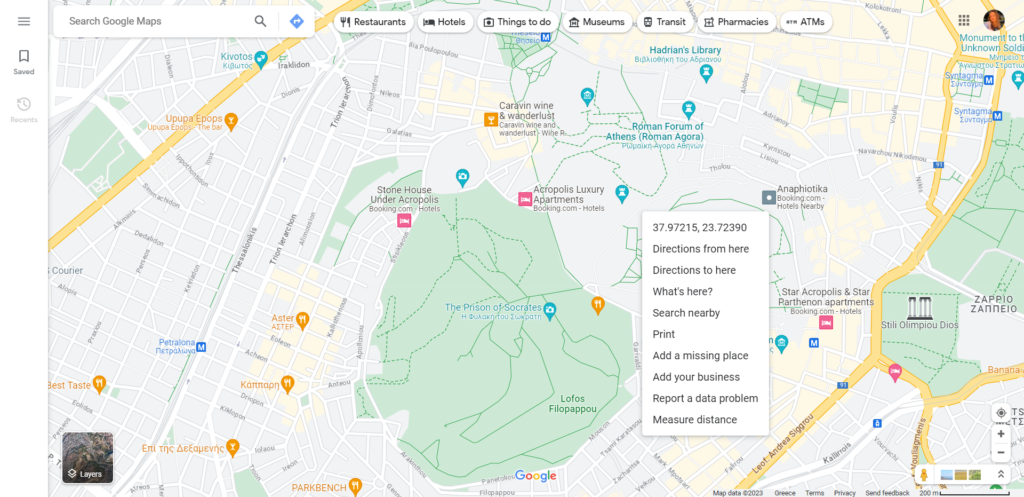
Αφού εντοπίσουμε το κατάλυμά μας στον χάρτη, κάνουμε δεξί κλίκ πάνω του και επιλέγουμε το “Add a missing place”.
Βήμα 3ο:
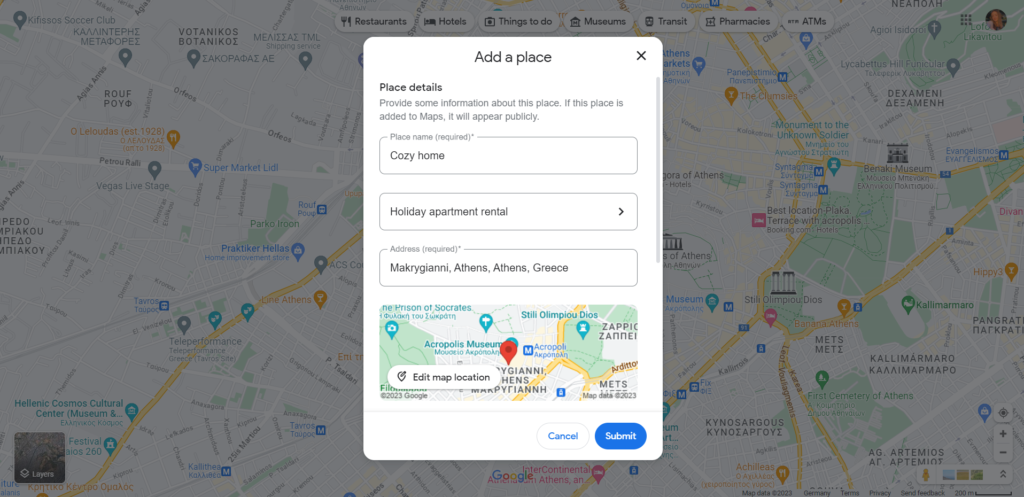
Στο παράθυρο που θα εμφανιστεί συμπληρώνουμε όσο το δυνατόν περισσότερα πεδία για να ολοκληρώσουμε σωστά την καταχώρηση. Είναι πολύ σημαντικό να συμπληρώσουμε την κατηγορία που ανήκει το κατάλυμά μας. Επιλέξτε μία από αυτές τις κατηγορίες: Holiday apartment, Holiday apartment rental ή Holiday rental.
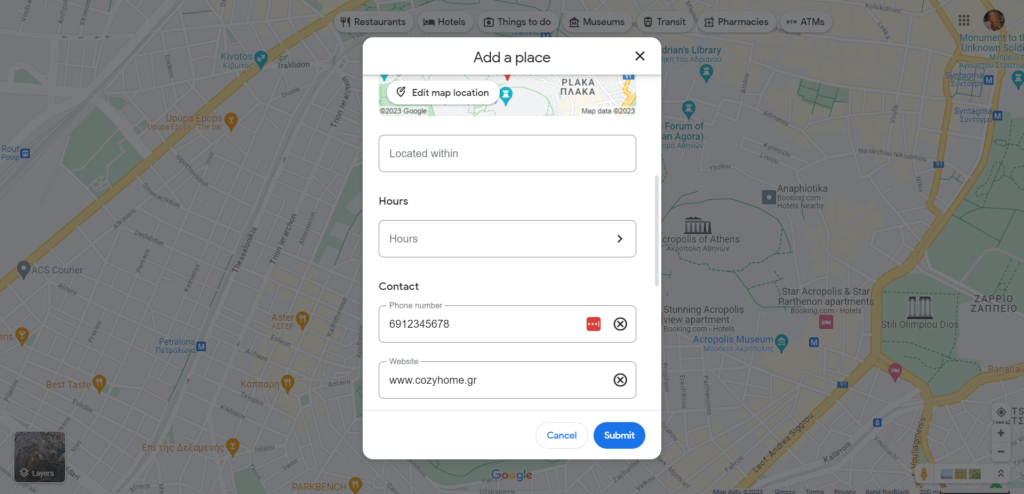
Ανεβάζουμε και όσες φωτογραφίες θέλουμε πατώντας το “Add a photo”.
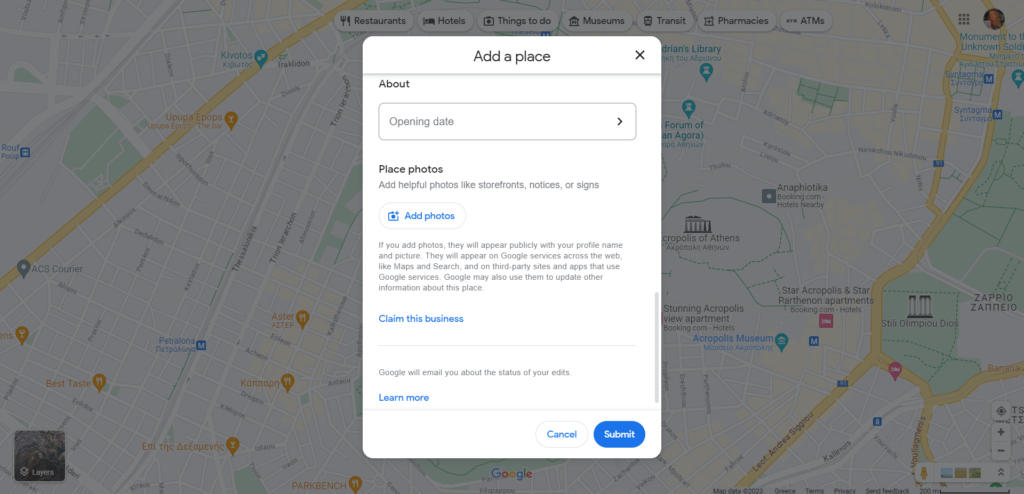
Σημείωση: Η Google λατρεύει τις πληροφορίες και κυρίως τις φωτογραφίες. Αυτό σημαίνει ότι όσες περισσότερες πληροφορίες συμπληρώσετε και όσο περισσότερες φωτογραφίες ανεβάσετε, η Google θα σας το ανταποδώσει με υψηλότερες θέσεις στα αποτελέσματα αναζήτησης.
Βήμα 4ο:
Αφού συμπληρώσουμε τα πεδία, κάνουμε έναν τελικό έλεγχο για να βεβαιωθούμε ότι όλα είναι σωστά και πατάμε το “Submit” για να στείλουμε την καταχώρηση για έλεγχο.
Συνήθως μετά από λίγες ώρες ή έως την επομένη ημέρα, μας έρχεται η επιβεβαίωση ότι η καταχώρησή μας είναι ενεργή. Μπορούμε να το ελέγξουμε αναζητώντας το κατάλυμά μας στο Google Maps ή στην αναζήτηση (Google Search) με το όνομα που το καταχωρήσαμε.
Το κατάλυμά μας θα εμφανίζεται με τα στοιχεία επικοινωνίας μας, δίνοντας την δυνατότητα σε οποιονδήποτε να επικοινωνήσει μαζί μας και να κάνει απευθείας κράτηση χωρίς προμήθεια. Ακόμη στην καταχώρηση θα εμφανίζονται όλες οι φωτογραφίες που ανεβάσαμε καθώς και όσες έχουν τραβήξει οι πελάτες μας και ανέβασαν.
Με την ολοκλήρωση των παραπάνω βημάτων έχουμε καταχωρήσει με επιτυχία το κατάλυμά μας στο Google Maps.
Μέσω της καταχώρησης του καταλύματός μας στο Google Maps, θα έχουμε πελάτες εκτός πλατφόρμας (π.χ airbnb, booking, vrbo, κ.λ.π). Όλο και περισσότεροι πελάτες ψάχνουν καταλύματα βραχυχρόνιας μίσθωσης μέσω του Google Maps ή του Google Search διότι δεν πληρώνουν με αυτόν τον τρόπο την προμήθεια που κρατάνε οι πλατφόρμες (συνήθως ένα 15%) στο σύνολο της κράτησης τους.
Για να σας βρίσκουν και στην αναζήτηση, δείτε πώς θα εμφανιστεί το website σας ψηλότερα στην Google και γιατί οι απευθείας κρατήσεις είναι σημαντικές. Αν δεν έχετε ιστοσελίδα, η Hosthub φτιάχνει την ιστοσελίδα του καταλύματός σας με απευθείας κρατήσεις και πληρωμές.
Πώς δηλώνονται οι κρατήσεις από το Google Maps
Όλες οι βραχυχρόνιες μισθώσεις, ανεξάρτητα από το κανάλι προέλευσης (Google Maps, Airbnb, Booking.com, Vrbo ή απευθείας κράτηση μέσω του site σας), πρέπει να δηλώνονται στο Μητρώο Ακινήτων Βραχυχρόνιας Διαμονής της ΑΑΔΕ, με υποβολή Δήλωσης Βραχυχρόνιας Διαμονής για κάθε κράτηση. Οι πλατφόρμες δεν υποβάλλουν τις δηλώσεις αυτές για λογαριασμό σας. Την ευθύνη την έχει ο ιδιοκτήτης ή ο διαχειριστής του ακινήτου, είτε ο ίδιος, είτε μέσω του λογιστή του, είτε αυτόματα μέσω λογισμικού όπως το Hosthub.
Επίσης, ο Αριθμός Μητρώου Ακινήτου (ΑΜΑ) πρέπει να αναγράφεται εμφανώς σε κάθε μέσο προβολής του καταλύματος, άρα και στην καταχώρισή σας στο Google.
Οι κρατήσεις που προέρχονται από το Google Maps δηλώνονται κανονικά στην ΑΑΔΕ. Αν η κράτηση ολοκληρωθεί μέσω Booking/Vrbo, ισχύει η διαδικασία της πλατφόρμας. Αν γίνει απευθείας (μέσω του site σας), υποβάλλετε εσείς τη Δήλωση Βραχυχρόνιας Διαμονής. Ο ΑΜΑ πρέπει να εμφανίζεται και στην καταχώριση Google.
Διαβάστε περισσότερα για το πώς δηλώνονται οι κρατήσεις εκτός πλατφόρμας εδώ: https://www.hosthub.com/el/guides/direct-bookings-and-how-i-declare-them/